Когда установил OpenClaw впервые — пользовался им как умным чатботом с памятью. Это уже лучше, чем ChatGPT без памяти. Но настоящая магия началась когда я начал добавлять плагины.
Первые два месяца я перебирал их как в магазине. Поставил 15 штук. Часть удалил через неделю. Часть стала частью рабочего процесса настолько, что теперь я не понимаю, как работал без них. В этой статье — честный разбор того, что реально работает.
Если ещё не настроил OpenClaw — начни с базового гайда: установка за вечер, первые плагины, Telegram-интеграция. Эта статья продолжает то, что там не успели разобрать.
Зачем вообще плагины: что OpenClaw умеет из коробки
Без плагинов OpenClaw — это AI с постоянной памятью. Пишешь вопросы, получаешь ответы. Помнит контекст. Этого уже достаточно, чтобы заменить половину использования ChatGPT.
С плагинами — совсем другая история. Ассистент начинает действовать: открывает браузер, читает файлы, отправляет письма, пишет и запускает код. Из чатбота превращается в агента, который делает вещи за тебя.
Плагины в OpenClaw работают через протокол MCP (Model Context Protocol — открытый стандарт, через который AI-модели получают доступ к внешним инструментам и данным). Если интересна теория, объяснил подробно в гайде по MCP. Для практических целей важно знать одно: плагин — это набор инструментов, которые ассистент может вызывать сам, когда видит необходимость.
Плагины берут из двух источников:
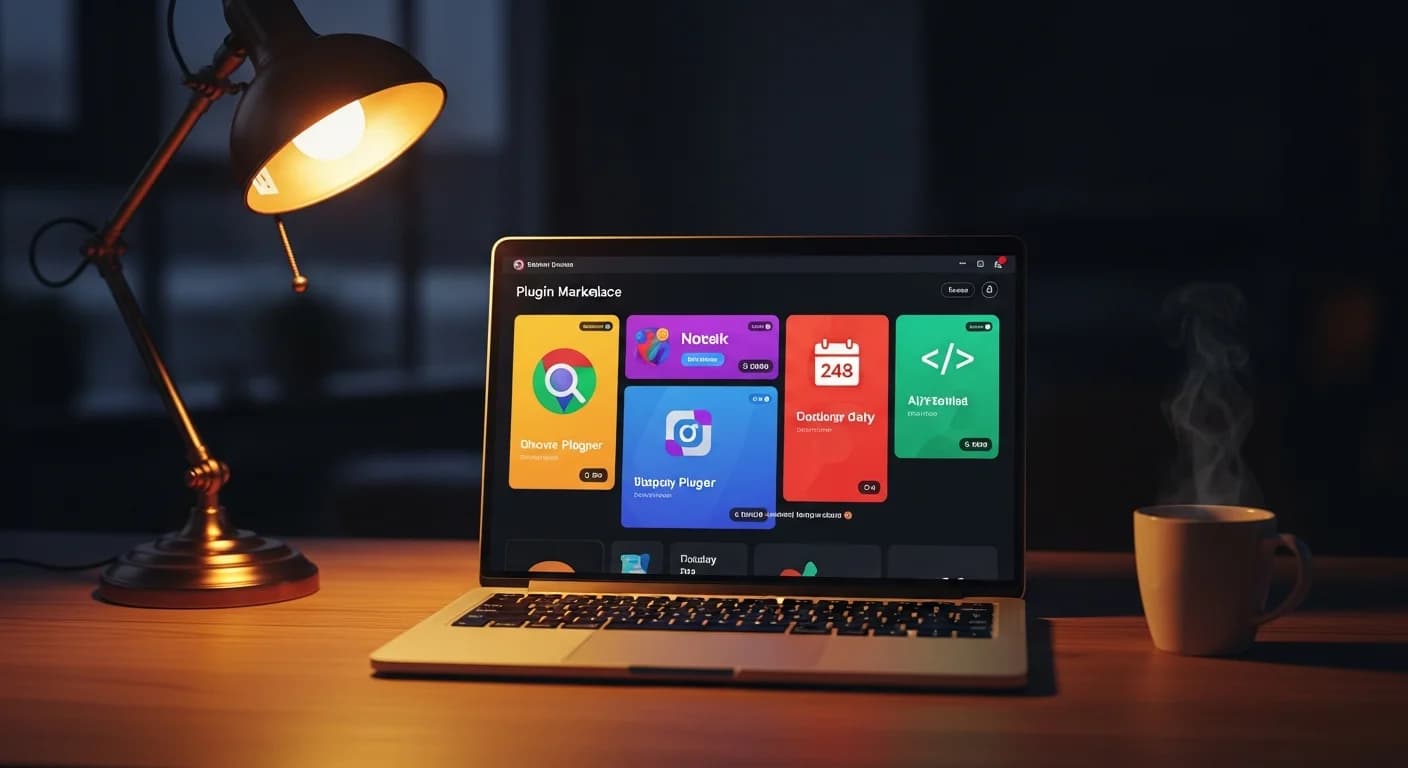
- ClawHub — официальный каталог, там около 200 плагинов. Устанавливаются в один клик.
- GitHub — самописные или community-плагины. Надо клонировать и прописать путь вручную.
Как я выбирал: 15 плагинов за две недели
Подошёл к этому методично. Поставил 15 плагинов и дал себе две недели на тестирование в реальных рабочих условиях.
Критерии отбора были простые:
Скорость. Если плагин добавляет больше 10 секунд к ответу — не стоит. Большинство задач не требуют ждать полминуты.
Надёжность. Плагин должен работать каждый раз, а не через раз. Один глюк в неделю — ещё норм. Несколько ошибок за день — удаляю.
Реальная польза. «Это может пригодиться» не считается. Должен использовать конкретный плагин минимум раз в день, иначе зачем он занимает место и тормозит инициализацию.
По этим критериям 5 плагинов вылетели. Остальных расскажу в разделе антирейтинга.
Топ 10 плагинов: детальный разбор каждого
#1. Браузер (Web Search) — гуглю прямо в чате
Что делает: Ассистент сам ищет в интернете и отвечает с актуальными данными. Не нужно копировать ссылки или открывать браузер.
Установка:
openclaw plugin install @openclaw/web-searchПример из практики. Спрашиваю: «Какая последняя версия Next.js и что изменилось в роутинге?» — отвечает с актуальной информацией. Без этого плагина модель отвечала бы по данным обучения, которые могут быть устаревшими.
Промпт, который использую постоянно:
Найди последние новости про [тема] за последние 7 дней. Список с ссылками.
Оценка: 9/10. Единственный минус — иногда медленнее, чем просто открыть Google самому. Но зато сразу синтез, а не 10 вкладок.
#2. GitHub — работает с кодом и репозиториями
Что делает: Читает файлы репозитория, создаёт issues, смотрит PR, пишет код и коммитит.
Установка:
openclaw plugin install @openclaw/githubНужен Personal Access Token из настроек GitHub (Settings → Developer Settings → Personal Access Tokens). Прописываешь в .env:
GITHUB_TOKEN=ghp_xxx...
Пример из практики. Даю задачу: «Посмотри репозиторий [url], найди все TODO-комментарии и создай GitHub Issues для каждого». Уходит минута — получаю список задач в трекере без ручной работы.
Ещё использую для code review: «Прочитай последний PR в репозитории и дай обратную связь по архитектуре». Как внедрить такой процесс в команду — разобрал в статье code review с AI в команде.
Оценка: 9/10. Незаменим для разработчиков.
#3. Python Interpreter — пишет и запускает код
Что делает: Выполняет Python-код прямо в чате. Не просто генерирует — запускает и возвращает результат.
Установка:
openclaw plugin install @openclaw/pythonPython должен быть установлен в системе. Плагин работает в изолированной среде — доступ к файловой системе ограничен папкой, которую указываешь в конфиге.
Пример из практики. «Загрузи этот CSV с расходами, посчитай статистику по категориям и нарисуй столбчатый график». Получаю готовый график через 30 секунд вместо того, чтобы самому писать pandas.
Промпт:
Напиши и запусти скрипт который [задача]. Покажи результат и объясни код.
Оценка: 8/10. Иногда падает с ошибками зависимостей — надо следить, какие библиотеки установлены в среде.
#4. File Manager — читает, пишет, ищет в документах
Что делает: Даёт ассистенту доступ к файлам на компьютере. Читает PDF, Word, Excel, Markdown. Может создавать и редактировать файлы.
Установка:
openclaw plugin install @openclaw/filesВ конфиге прописываешь корневую папку — ассистент работает только внутри неё, дальше не залезет:
{
  "root": "/Users/pavel/Documents/work"
}
Пример из практики. У меня папка с черновиками статей. Говорю: «Прочитай все .md файлы в папке drafts/, найди статьи без раздела FAQ и добавь его». Обходит все файлы и обновляет. Это занимало бы час вручную.
Оценка: 9/10. Один из самых используемых плагинов в моём стеке.
#5. Google Calendar — планирование и напоминания
Что делает: Читает и создаёт события в Google Calendar. Можно спросить «что у меня на следующей неделе» или создать встречу голосом (через Telegram).
Установка: Через ClawHub с OAuth-авторизацией. Нужна авторизация в Google — открываешь браузер, подтверждаешь доступ.
Пример из практики. Пишу в Telegram: «Добавь созвон с Антоном во вторник в 15:00 на час, тема — обсуждение контент-плана». Появляется в календаре. Звучит как мелочь, но когда делаешь это на ходу со смартфона — реально удобно.
Оценка: 8/10. Нет поддержки Яндекс.Календарь — это боль.
#6. Notion — синхронизация заметок и задач
Что делает: Читает базы данных Notion, добавляет записи, обновляет задачи.
Установка:
openclaw plugin install @openclaw/notionНужен Internal Integration Token из настроек Notion workspace.
Пример из практики. У меня в Notion база с идеями для контента. Говорю: «Добавь идею в базу "Идеи для статей": сравнение GPT-4o и Claude 3.5 в задачах анализа данных». Запись появляется с нужными полями.
Ещё использую: «Покажи все задачи со статусом "В работе" из базы "Задачи"» — получаю сводку без открытия браузера.
Оценка: 7/10. Работает, но иногда формат ответа неудобный — надо форматировать запрос.
#7. Email (IMAP/SMTP) — читает и пишет письма
Что делает: Читает входящие, отвечает на письма, отправляет новые.
Установка:
openclaw plugin install @openclaw/emailНужны IMAP/SMTP настройки. Для Gmail — включить «Доступ для ненадёжных приложений» или использовать App Password через 2FA.
Пример из практики. «Прочитай входящие за сегодня и сделай саммари: что важное, что требует ответа». Получаю дайджест за 20 секунд вместо разгребания почты.
Для сложной автоматизации с email и другими сервисами — смотри в сторону n8n или Make. OpenClaw хорош для разовых задач, цепочки правил лучше делать там.
Оценка: 7/10. Надёжен, но с богатой HTML-разметкой иногда теряет форматирование.
#8. Telegram Notifier — отправляет уведомления
Что делает: Ассистент сам отправляет тебе сообщение в Telegram когда нужно. Полезно для автоматических задач: «напомни в 18:00» или «уведоми когда скрипт закончится».
Установка: Встроен в Telegram-интеграцию OpenClaw — дополнительно устанавливать не нужно, если Telegram уже подключён.
Пример из практики. Запускаю долгий скрипт обработки данных и говорю: «Пришли мне сообщение в Telegram когда скрипт закончит работу». Ухожу заниматься другим — получаю уведомление.
Про продвинутые команды в Telegram — /remember, /model, групповые чаты — есть отдельный гайд по Telegram-настройке.
Оценка: 9/10. Просто работает.
#9. YouTube Summary — конспекты видео за секунды
Что делает: Берёт ссылку на YouTube-видео и делает конспект с основными мыслями.
Установка:
openclaw plugin install @openclaw/youtubeПример из практики. Скидываю часовой доклад с конференции: «Сделай конспект этого видео: ключевые тезисы, конкретные инструменты которые упомянул спикер, и главный вывод». Читаю 5 минут вместо часа.
Промпт:
[url видео] — сделай конспект: 5 ключевых тезисов, инструменты и ресурсы, практический вывод.
Оценка: 8/10. Работает только если видео имеет субтитры (авто-генерированные тоже подходят).
#10. Web Scraper — парсит сайты без кода
Что делает: Открывает страницу и извлекает нужные данные: цены, таблицы, списки, текст.
Установка:
openclaw plugin install @openclaw/scraperПример из практики. «Зайди на эту страницу с вакансиями и выпиши все позиции junior developer с зарплатой». Через 30 секунд — структурированный список без ручного копипаста.
Оценка: 7/10. На сайтах с Cloudflare или JavaScript-защитой часто не работает. Для сложного скрейпинга нужны другие инструменты.
3 плагина которые удалил и почему
Честная часть. Три плагина, которые казались хорошими, но не прижились.
Slack. Идея была: читать сообщения в рабочих каналах и резюмировать. На практике — глючил через день на два. Постоянно падал с ошибкой авторизации после ротации OAuth-токена. Удалил после третьего случая, когда ассистент сообщил, что «не может подключиться к Slack» прямо посреди задачи.
Weather. Зачем плагин погоды, когда есть браузер-плагин? Это один запрос. «Какая погода в Москве завтра» работает через Web Search абсолютно нормально. Отдельный плагин только раздувает инициализацию.
Google Docs. Дублирует File Manager и Notion в моём стеке. Пробовал использовать для совместного редактирования документов — это не тот сценарий, где OpenClaw помогает. Если нужна реальная работа с Google Docs, делай это через браузер. Плагин убрал.
Как устанавливать плагины: пошагово
Через ClawHub — официальный каталог
Самый простой способ. Открываешь дашборд OpenClaw (обычно localhost:3000), заходишь в раздел «Plugins» → «ClawHub». Ищешь нужный, нажимаешь Install. Готово.
Большинство популярных плагинов есть здесь. Плагины с галочкой «Verified» — проверены командой OpenClaw.
Ручная установка из GitHub
Для community-плагинов или своих разработок:
# Клонируем плагин
git clone https://github.com/example/openclaw-plugin-mytools
cd openclaw-plugin-mytools

# Устанавливаем зависимости
npm install

# Прописываем путь в конфиге OpenClaw
В файле config/plugins.json добавляешь:
{
  "plugins": [
    {
      "name": "mytools",
      "path": "/absolute/path/to/openclaw-plugin-mytools",
      "enabled": true
    }
  ]
}
Перезапускаешь OpenClaw — плагин появляется в списке.
Плагины OpenClaw работают через MCP-протокол — это означает, что любой MCP-совместимый плагин (а их уже сотни) можно подключить к OpenClaw. Подробнее о протоколе — в гайде по MCP.
Конфигурация: переменные окружения и API-ключи
Большинство плагинов требуют API-ключи или токены. Все они идут в .env файл в корне OpenClaw:
# GitHub
GITHUB_TOKEN=ghp_xxx

# Notion
NOTION_TOKEN=secret_xxx

# Email
EMAIL_IMAP_HOST=imap.gmail.com
EMAIL_IMAP_PORT=993
EMAIL_USER=your@gmail.com
EMAIL_PASSWORD=xxx
Стандартная процедура для каждого нового плагина: читаешь README, находишь раздел «Environment Variables», добавляешь нужные переменные.
Как проверить что плагин работает. Пишешь ассистенту что-то типа «используй плагин [название] и сделай тест». Или смотришь в дашборде: раздел Plugins → статус «Active».
Частая проблема — ассистент «не видит» плагин после установки. Решение: перезапустить OpenClaw (openclaw restart) и сделать тестовый запрос.
Мой рабочий стек: какие 5 плагинов включены постоянно
Держать все 10 плагинов включёнными — плохая идея. При каждом запросе OpenClaw передаёт модели список доступных инструментов. Чем больше плагинов — тем больше токенов тратится на этот список, тем медленнее и дороже ответы.
Мой базовый стек, который включён всегда:
- Web Search — нужен почти каждый день
- File Manager — работаю с документами постоянно
- GitHub — пишу код ежедневно
- Google Calendar — планирование
- YouTube Summary — много обучающего контента
Остальные подключаю по ситуации. Нужно разобрать почту — включаю Email. Есть задача с Notion — включаю Notion.
OpenClaw поддерживает именованные профили — разные наборы активных плагинов для разных контекстов:
openclaw profile save coding     # Сохрани текущий набор как "coding"
openclaw profile load writing    # Загрузи профиль "writing"
Я сделал три профиля:
- coding — Web Search + GitHub + Python + File Manager
- writing — Web Search + File Manager + YouTube Summary + Notion
- admin — Email + Calendar + File Manager
Переключаюсь в зависимости от задачи. Ответы становятся быстрее — меньше инструментов передаётся в контекст.
Качество работы с плагинами во многом зависит от того, как формулируешь задачи ассистенту. Базовые техники — в гайде по написанию промптов.
OpenClaw с полным набором плагинов — это то, что называют AI-агентом. Не просто чатбот, а система, которая может действовать автономно. Если интересно понять разницу глубже — статья про AI-агенты объясняет принципы работы.
FAQ
Как установить плагин в OpenClaw?
Два способа. Официальные плагины: дашборд OpenClaw → раздел Plugins → ClawHub → Install. Community-плагины: клонировать репозиторий, прописать путь в config/plugins.json, перезапустить OpenClaw.
Сколько плагинов можно включить одновременно?
Технически ограничений нет. Практически — больше 5-7 активных плагинов замедляют ответы и увеличивают расход токенов. Рекомендую держать активными только те, что используешь каждый день, остальные включать по необходимости.
OpenClaw плагины бесплатные?
Сам OpenClaw бесплатный, ClawHub и плагины — тоже. Некоторые плагины требуют ключи от платных сервисов (GitHub — бесплатно, Google — бесплатно, Notion — бесплатно). Платишь только за API языковой модели (Claude, GPT-4 и т.д.).
Можно ли написать свой плагин для OpenClaw?
Да, и это несложно. OpenClaw поддерживает стандарт MCP, поэтому любой MCP-совместимый сервер становится плагином. Есть TypeScript и Python SDK. Сообщество активное — если сделаешь полезный плагин, можешь опубликовать в ClawHub.
Почему плагин не работает в OpenClaw?
Топ-3 причины: не прописаны переменные окружения (API-ключи в .env), OpenClaw не перезапущен после установки, плагин несовместим с твоей версией OpenClaw. Проверяй в таком порядке — решает 90% проблем.