После того как разобрался с Ollama и LM Studio, в моём рабочем процессе прочно поселились локальные модели. Приватность, работа без интернета, ноль расходов — всё работает. Но есть нюанс.
Ollama — это терминал. Набираешь ollama run llama3.2, видишь ответ, копируешь куда нужно. Функционально. Но история чатов? Нет. Загрузить картинку и спросить «что это»? Нет. Несколько параллельных диалогов? Тоже нет.
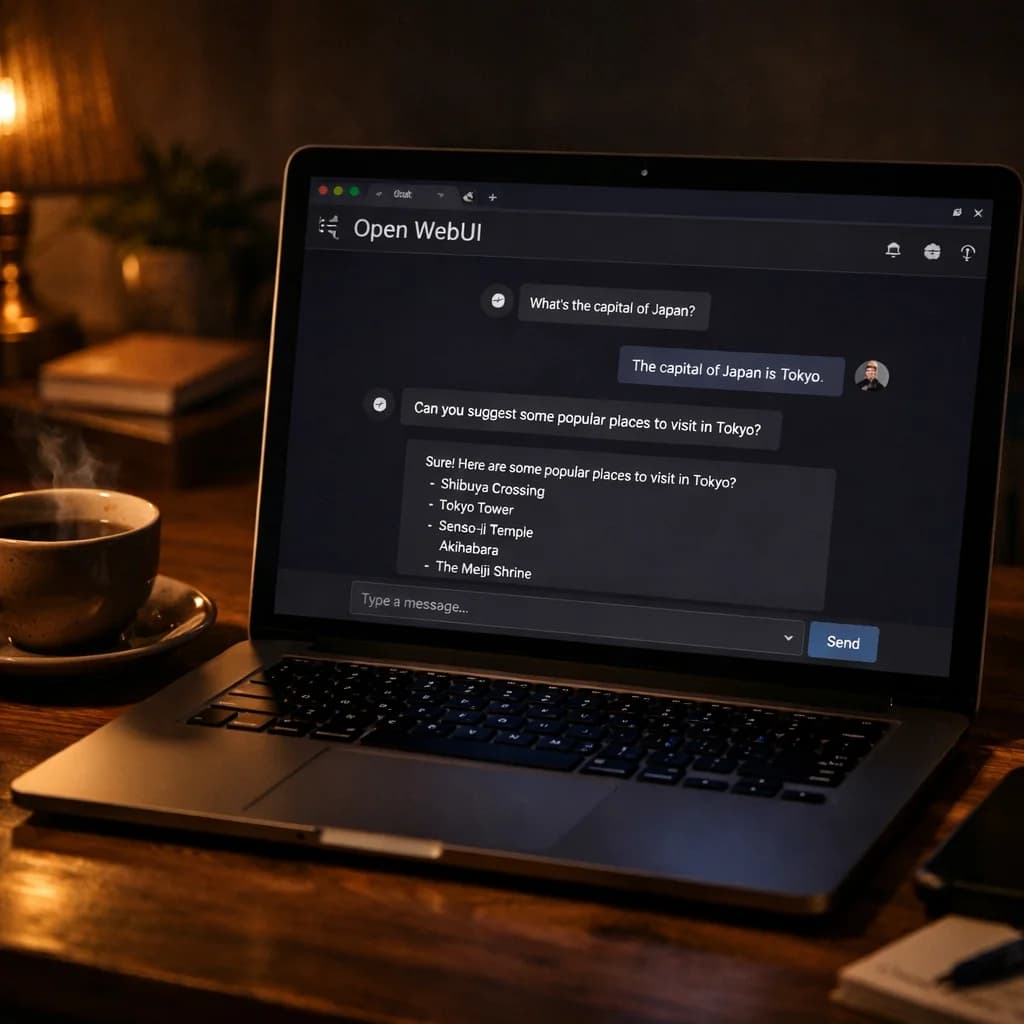
Open WebUI решает именно это. Открываешь браузер, видишь интерфейс как у ChatGPT — только на своём компьютере, без подписки и без того, чтобы ваши данные куда-то улетали.
Для кого статья: Если уже запустили Ollama или LM Studio (или хотите это сделать) и хочется нормальный интерфейс — прямо сюда. Если с локальными моделями вообще не знакомы — начните со статьи про Ollama, там вся база.
Что такое Open WebUI
Open WebUI — это бесплатный веб-интерфейс для локальных AI-моделей с открытым исходным кодом. Изначально проект назывался Ollama WebUI, потом вырос и стал поддерживать не только Ollama, но и любой OpenAI-совместимый API, включая LM Studio, Groq, локальный Llama.cpp и облачные модели.
На сегодня версия 0.7.0 (вышла январь 2026). Проект активно развивается — за последние полгода добавили нативные функции (function calling), асинхронный чат, уведомления о завершении ответа в неактивной вкладке.
Что есть из коробки:
- История всех чатов с поиском
- Переключение модели прямо в диалоге
- Загрузка изображений и файлов (если модель поддерживает)
- RAG (работа с документами — задаёшь вопрос по своему PDF)
- Несколько аккаунтов / рабочих пространств
- System prompts и Modelfiles
- Тёмная тема, рендеринг markdown и кода
- Мобильный интерфейс
Open WebUI реально расширяет возможности — то, что в Ollama требует скриптов, тут делается кнопкой.
Установка Open WebUI: три способа
Через Docker (рекомендую)
Docker (инструмент для запуска изолированных приложений в контейнерах — как виртуальная машина, только легче) — самый простой путь. Одна команда, работает на Mac, Windows и Linux без лишних зависимостей.
Если Docker ещё не стоит — качайте с docker.com, установка стандартная.
Запускаем Open WebUI:
docker run -d \
  -p 3000:8080 \
  --add-host=host.docker.internal:host-gateway \
  -v open-webui:/app/backend/data \
  --name open-webui \
  --restart always \
  ghcr.io/open-webui/open-webui:main
Разбираю команду для тех, кто видит Docker впервые:
-d— запуск в фоне (daemon mode), терминал не занимает-p 3000:8080— пробрасываем порт: снаружи 3000, внутри контейнера 8080. Открываемlocalhost:3000--add-host=host.docker.internal:host-gateway— важно! Это позволяет контейнеру «видеть» Ollama, которая запущена на вашем компьютере-v open-webui:/app/backend/data— сохраняем данные (чаты, настройки) между перезапусками. Без этого при обновлении потеряете всё--restart always— автозапуск при перезагрузке компьютера
Образ скачивается минут 2-3 (около 1 ГБ). Открываете http://localhost:3000, регистрируете первый аккаунт — он автоматически становится администратором.
На Mac без Docker (через uv)
Если Docker не хочется устанавливать, есть Python-пакет. Рекомендую через uv — это современный пакетный менеджер Python, работает быстрее pip:
# Устанавливаем uv
curl -LsSf https://astral.sh/uv/install.sh | sh

# Запускаем Open WebUI
DATA_DIR=~/.open-webui uvx --python 3.11 open-webui@latest serve
Открывается на http://localhost:8080.
Нюанс: неофициально поддерживаемый путь, могут быть проблемы с зависимостями на разных версиях Python. На моём M2 Pro работало без проблем, но Docker надёжнее.
Подключение к уже работающей Ollama
Если Ollama уже запущена — Open WebUI её найдёт автоматически. По умолчанию ищет на http://localhost:11434.
Если не нашла или хотите проверить: Settings → Connections → Ollama API. Там прописываете адрес.
Тут нюанс: внутри Docker-контейнера localhost — это сам контейнер, а не ваш компьютер. Ollama его не видит. Используйте http://host.docker.internal:11434 — именно для этого и нужна строчка --add-host=host.docker.internal:host-gateway в команде выше.
Подключаем LM Studio
LM Studio умеет поднимать локальный сервер, который притворяется OpenAI API (стандартный протокол для общения с AI-моделями, который понимают десятки инструментов). Open WebUI его понимает.
- В LM Studio: вкладка Developer → Start Server. Запускается на порту 1234
- В Open WebUI: Settings → Connections → OpenAI API
- Base URL:
http://localhost:1234/v1(илиhttp://host.docker.internal:1234/v1если Open WebUI в Docker) - API Key: введите любую строку, например
lmstudio. Она не проверяется, просто поле не должно быть пустым - Save
После этого в дропдауне выбора модели появятся все загруженные в LM Studio модели. Переключаетесь между Ollama и LM Studio прямо в интерфейсе.
Проверил на своём M2 — работает. Обе коллекции моделей доступны одновременно, выбирайте нужную перед каждым чатом.
Первый чат: что сразу бросается в глаза
Открываешь — и первое, что замечаешь, это панель с историей чатов слева. Все разговоры сохраняются автоматически, есть поиск, можно раскидать по папкам. В терминале каждый ollama run начинается с чистого листа — тут нет.
Модель меняется прямо посередине разговора. Захотел перепроверить ответ — переключился, продолжил тот же тред. Удобно, когда надо быстро сравнить llama и qwen на одном контексте.
Файлы и картинки закидываются кнопкой. Скрин ошибки, PDF контракта, текстовый файл — просто перетаскиваете в чат, задаёте вопрос. Работает с моделями, которые поддерживают мультимодальность: llava, Qwen2-VL и другие. Мультимодальность — это когда модель умеет обрабатывать не только текст, но и изображения.
Markdown рендерится как надо: код подсвечивается, таблицы выглядят как таблицы, рядом кнопка копирования. В Ollama-терминале всё это сплошной текст.
Тёмная тема. Я провёл с ней все тесты. Светлая тоже есть, но зачем.
Единственное, что меня сначала смутило — скорость первого ответа чуть выше, чем в чистом Ollama. Open WebUI добавляет слой HTTP-проксирования. Измерил: +0.3-0.5 секунды на первый токен. После этого скорость генерации такая же.
Полезные фишки Open WebUI
RAG: работаем с документами
RAG расшифровывается как Retrieval-Augmented Generation — это технология, при которой модель отвечает на вопросы, опираясь на конкретный документ, а не только на свои знания из обучения.
Идёте в Knowledge Base (в левом меню), загружаете PDF или текстовый файл. При создании нового чата выбираете этот документ как источник — и модель отвечает строго по нему.
Я тестировал на 30-страничном договоре. Спросил «какой срок уведомления при расторжении» — ответ с точной ссылкой на пункт пришёл за 4 секунды. Без интернета. Документ никуда не уходил.
В отличие от LM Studio, где RAG встроен прямо в интерфейс, в Open WebUI это отдельная система с базой знаний, которую можно переиспользовать в разных чатах.
Несколько пользователей
Open WebUI поддерживает мультиаккаунт. Можно создать разных пользователей — члены семьи, коллеги — у каждого своя история чатов. Администратор управляет доступом и может ограничивать список доступных моделей.
Для домашнего использования это избыточно. Но если ставите Open WebUI на локальный сервер и хотите дать доступ нескольким людям — фича полезная.
System prompts и Modelfiles
Можно создать «персонажей» — модели с предустановленными system prompts (инструкциями, которые задают роль и поведение AI). Например, «ассистент для кода на Python» или «редактор текстов на русском».
Это работает через Modelfiles (конфигурационные файлы Ollama, где описывается поведение модели). Создали один раз — выбираете из списка в любом чате.
Нативные инструменты (версия 0.7.0)
В январской версии 0.7.0 добавили function calling — модель теперь может сама использовать встроенные инструменты: поиск в интернете, работа с документами в базе знаний, создание заметок. То есть вы задаёте задачу, а модель сама решает, какие инструменты использовать.
Это ещё экспериментальная функция и зависит от модели (нужна поддержка tool use), но направление правильное.
Ollama CLI, LM Studio и Open WebUI: когда что брать
| Ollama CLI | LM Studio | Open WebUI | |
|---|---|---|---|
| Интерфейс | Терминал | Десктопное приложение | Браузер |
| История чатов | Нет | Да | Да |
| Мультипользователь | Нет | Нет | Да |
| RAG (работа с документами) | Нет (нужны скрипты) | Да | Да |
| Загрузка картинок | Нет | Да | Да (если модель поддерживает) |
| Автоматизация / скрипты | Отлично | Через API | Через API |
| Установка | Простая | Простая | Docker (средняя) |
| Ресурсы | Минимальные | Средние (GUI) | Средние (Docker) |
Моя схема: Ollama работает в фоне как движок. Open WebUI — основной интерфейс для разговоров. LM Studio использую, когда надо быстро попробовать новую модель через GUI без настройки.
Три инструмента не конкурируют — они дополняют друг друга.
FAQ
Что такое Open WebUI?
Бесплатный веб-интерфейс для локальных AI-моделей. Работает с Ollama и LM Studio, даёт историю чатов, загрузку файлов и RAG — как ChatGPT, только без интернета и без того, чтобы данные куда-то отправлялись.
Как подключить Open WebUI к Ollama?
В Settings → Connections → Ollama API вставьте http://localhost:11434. Если Open WebUI запущен в Docker — используйте http://host.docker.internal:11434.
Open WebUI работает без Docker?
Да. Через Python: uvx --python 3.11 open-webui@latest serve. Запустится на localhost:8080. Но Docker надёжнее — официально поддерживаемый путь.
Можно ли подключить LM Studio к Open WebUI?
Да. Запустите LM Studio Local Server на порту 1234, добавьте http://localhost:1234/v1 как OpenAI API в Settings → Connections. API Key — любая строка.
Open WebUI стал для меня основным интерфейсом для работы с локальными моделями. Не потому что Ollama плохая — просто история чатов и возможность закинуть документ реально меняют способ работы.
Если хотите пойти дальше — почитайте про RAG с нуля: там подробнее о том, как строить свою базу знаний поверх локальных моделей. Или про локальную транскрипцию через Whisper — тоже полностью оффлайн, полностью приватно.