Ты сидишь за компьютером. Рядом — AI, который отвечает на вопросы, пишет тексты, помогает с кодом. Но попроси его переименовать файлы на рабочем столе, заполнить таблицу в Excel или забронировать билеты через браузер — и он разведёт руками. «Я не могу взаимодействовать с вашим компьютером». Знакомо?
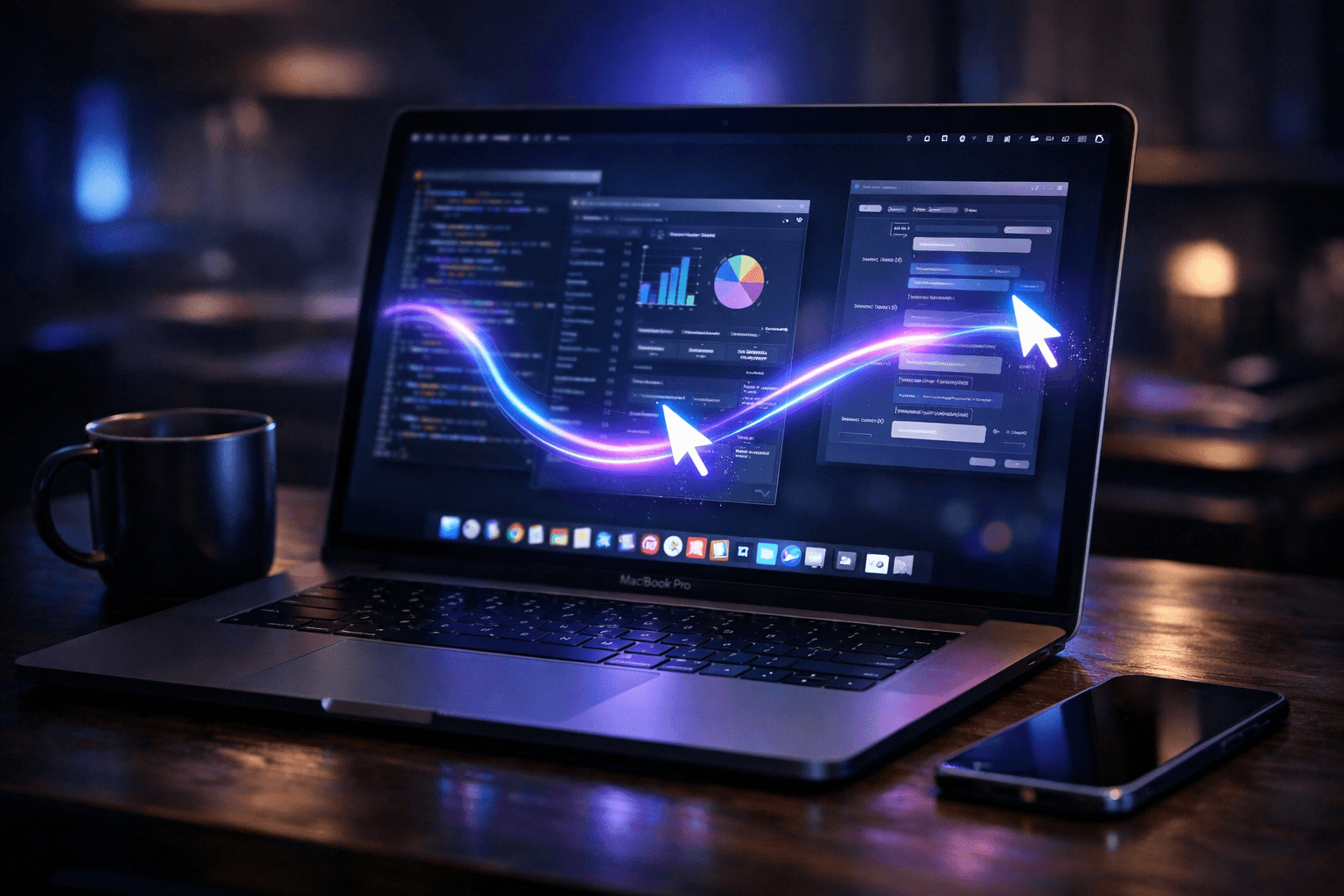
23 марта 2026 Anthropic это исправила. Claude Computer Use на Mac — функция, которая даёт Claude доступ к экрану, мышке и клавиатуре. AI видит, что происходит на мониторе, и может кликать, печатать, открывать приложения. Не через API для разработчиков — через обычное десктоп-приложение, которое ставится за минуту.
Я включил, потестировал на пяти задачах разной сложности. Вот что получилось, что не получилось и стоит ли вообще давать AI штурвал от своего Mac.
Статья для тех, кто пользуется Claude и хочет попробовать Computer Use на практике. Если вы ещё не знакомы с Claude — начните с обычного чата на claude.ai, а потом возвращайтесь сюда.
Что такое Computer Use и зачем AI управлять компьютером
Computer Use (управление компьютером) — способность AI видеть экран и взаимодействовать с ним: двигать мышь, кликать по кнопкам, вводить текст. По сути, AI делает то же, что делаете вы — только через программный интерфейс.
Зачем это нужно? Потому что у большинства программ нет API (программного интерфейса для автоматизации). У вашей CRM (система для работы с клиентами), бухгалтерской программы, любимого графического редактора — нет способа подключить к ним AI напрямую. Computer Use решает эту проблему: если приложение можно открыть и ткнуть мышкой — Claude с ним справится.
У Anthropic Computer Use появился ещё в октябре 2024 как API для разработчиков. Нужно было писать код, настраивать окружение, разбираться в документации. Теперь это кнопка в настройках. Включил — работает.
Технически Claude работает внутри Cowork — агентского режима в десктоп-приложении Claude. Cowork — это когда ты даёшь Claude задачу, он составляет план, и выполняет его шаг за шагом. Иногда минуты, иногда часы. А ты занимаешься своими делами.
Что понадобится
- Mac с Apple Silicon (M1 и новее). На Intel не работает. Windows пока в разработке
- Десктоп-приложение Claude — скачать с claude.ai/download
- Подписка Pro ($20/мес) или Max ($100-200/мес). Бесплатный план не подходит
- 15 минут на настройку и первый тест
- Claude на телефоне — для Dispatch (опционально, но я расскажу зачем)
Инфо
Computer Use потребляет больше токенов, чем обычный чат. Каждый скриншот экрана — это данные, которые Claude обрабатывает. На Pro-плане лимит ощущается быстрее. Если планируете активно тестировать — Max даст больше запаса.
Как включить Claude Computer Use на Mac
Настройка занимает пару минут. Без терминала, без кода.
Шаг 1. Установите Claude Desktop
Если ещё не стоит — скачайте .dmg с claude.ai/download. Откройте, перетащите Claude в Applications. Запустите, залогиньтесь тем же аккаунтом, что и на claude.ai.
Шаг 2. Включите Computer Use
Откройте Settings > Desktop app > General. Найдите тоггл Computer Use и включите его.
Шаг 3. Дайте разрешения macOS
macOS попросит два разрешения:
- Accessibility — позволяет Claude кликать, печатать и скроллить
- Screen Recording — позволяет Claude видеть, что на экране
Оба нужны. Без Accessibility Claude не сможет ничего нажимать. Без Screen Recording — не увидит, куда нажимать. Системные диалоги выскочат автоматически, жмите «Разрешить».
Шаг 4. Переключитесь на Tasks
В главном окне Claude найдите переключатель режимов: Chat и Tasks. Нажмите Tasks — это и есть Cowork, агентский режим. Здесь Claude может выполнять многошаговые задачи, в том числе с Computer Use.
Шаг 5. Протестируйте
Напишите что-нибудь простое: «Открой Finder и создай папку Test на рабочем столе». Если Claude начнёт двигать мышкой и кликать — всё работает. Перед первым действием он спросит разрешение на доступ к Finder.
Готово. Вся настройка — пять шагов, ни одной строчки кода.
Что я тестировал: 5 реальных задач
Теория — ладно. Я взял пять задач из своего обычного рабочего дня и скормил их Claude. От простых к сложным.
Задача 1: Навести порядок в папке с файлами
«Разбери файлы в папке Downloads — картинки в Images, PDF в Documents, архивы в Archives».
Результат: справился за 2 минуты. Открыл Finder, создал папки, перетащил файлы. Одну картинку в формате .webp отнёс к «прочим» — не распознал как изображение. Мелочь, но заметно.
Оценка: 4/5. Для рутины — отлично.
Задача 2: Найти информацию в браузере и собрать в таблицу
«Найди в Google цены на пять популярных VPN-сервисов и запиши в таблицу Numbers».
Результат: открыл Safari, загуглил, перешёл на сайты. Нашёл четыре из пяти — на одном сайте не разобрался с cookie-баннером и застрял. Таблицу в Numbers создал, данные вбил. Потратил минут 8.
Оценка: 3/5. Работает, но я бы сам сделал быстрее. Полезно, когда таких задач десять подряд.
Задача 3: Заполнить повторяющуюся форму
«Заполни форму обратной связи на сайте X данными из текстового файла — повтори для пяти записей».
Результат: вот тут Claude раскрылся. Рутинные повторяющиеся действия — его стихия. Открыл файл, прочитал данные, переключился в браузер, заполнил поля, отправил. Пять раз подряд, без ошибок. 6 минут.
Оценка: 5/5. Именно для такого Computer Use и нужен.
Задача 4: Подготовить презентацию
«Создай презентацию в Keynote на 5 слайдов: заголовок, 3 слайда с контентом, финальный слайд с контактами. Тема — итоги квартала».
Результат: Keynote открыл, шаблон выбрал. Текст добавил на все слайды. Но форматирование — боль. Шрифты гуляли, выравнивание кривое, на одном слайде текст вылез за границу. Потратил 12 минут и результат требовал ручной доработки.
Оценка: 2/5. Черновик — да. Финальную презентацию — нет.
Задача 5: Многошаговый рабочий процесс
«Открой почту в браузере, найди последнее письмо от X, скопируй ссылку из него, открой её, скачай PDF, переименуй и положи в нужную папку».
Результат: дошёл до почты, нашёл письмо, открыл. Ссылку скопировал. Перешёл. А дальше сайт потребовал авторизацию — и Claude завис. Не знал, что делать с двухфакторной аутентификацией. Задача провалена на полпути.
Оценка: 1/5. Сложные цепочки с авторизацией — пока не его.
Итого по тестам
Паттерн понятный: простая рутина и повторяющиеся действия — отлично. Работа с несколькими приложениями — терпимо. Сложные сценарии с авторизацией, нестандартным UI, попапами — плохо.
Claude Computer Use сейчас — это как стажёр на первой неделе. Показываешь простые задачи — делает. Отправляешь за кофе — приносит. Но пускать одного в серверную рано.
Dispatch: управление Mac с телефона
Dispatch — фишка, которую я не ожидал оценить. Идея: ставишь Claude мобильное приложение на iPhone, и оно связывается с десктопным Claude на Mac. Одна непрерывная переписка между телефоном и компьютером.
Как это выглядит: ты в метро, пишешь в Claude на телефоне: «Найди в моих документах файл отчет-Q1.pdf и отправь его на printer@office.com». Claude на Mac получает задачу, открывает Finder, находит файл, открывает почту, отправляет. Ты приезжаешь на работу — готово.
Для активации нужны оба приложения: Claude Desktop на Mac и Claude на iPhone (или Android). Залогиньтесь одним аккаунтом — Dispatch подключится автоматически.
Внимание
Mac должен быть включён и не в спящем режиме. Если крышка ноутбука закрыта или сработал автоматический сон — Claude остановится. Настройте энергосбережение так, чтобы Mac не засыпал, пока Claude работает.
Я попробовал отправить три задачи с телефона, пока гулял. Две простых (создать файл, найти документ) — выполнены. Одна посложнее (скопировать данные из одного приложения в другое) — выполнена, но с ошибкой в одном поле. В целом — идея рабочая. Для «запусти что-нибудь пока меня нет за компьютером» — годится.
Что работает, а что нет
После дня тестирования картина сложилась.
Работает хорошо: файловые операции (создать, переместить, переименовать), заполнение форм и повторяющийся ввод данных, простой поиск в браузере, работа с текстовыми документами. В общем, всё, где интерфейс предсказуемый и действия однотипные.
Средний результат — таблицы (данные заполняет, форматирование хромает), переключение между приложениями (иногда теряет контекст) и длинные задачи. Через 15-20 минут непрерывной работы Claude может «забыть», что делал в начале. Напоминает поведение, которое я описывал в статье про adaptive thinking — модель распределяет вычислительные ресурсы, и на длинных цепочках действий их не всегда хватает.
А вот что пока вообще не стоит поручать: сайты с авторизацией и двухфакторкой, нестандартный UI (кастомные попапы, drag-and-drop, жесты), точное графическое оформление. Cookie-баннеры и CAPTCHA (те самые «докажите, что вы не робот») — отдельная боль. И, очевидно, всё, где нужна скорость реакции.
Anthropic сами говорят: это research preview. Не финальный продукт. Ещё одна деталь: Computer Use медленнее, чем прямые интеграции. Если у Claude есть коннектор к сервису (Google Calendar, Slack, Gmail) — он сначала попробует использовать его. Computer Use включается как fallback, когда коннектора нет. И это правильный подход: зачем кликать мышкой по календарю, если можно обратиться к API напрямую.
Безопасность: как не потерять контроль
Главный вопрос: а не страшно давать AI доступ к мышке и клавиатуре? Честно — первые десять минут непривычно. Курсор двигается сам, окна открываются. Ощущение, что кто-то подключился через TeamViewer.
Вот что делает Anthropic для безопасности:
Permission-first. Claude спрашивает разрешение перед доступом к каждому новому приложению. Первый раз открывает Safari — спросит. Первый раз лезет в Mail — спросит. Можно отказать.
Видимость. Все действия Claude видны на экране в реальном времени. Ничего скрытого. Если он делает что-то не то — видно сразу.
Стоп в любой момент. Нажмите Escape или кликните «Stop» в интерфейсе — Claude мгновенно остановится.
Рекомендация Anthropic. Не используйте Computer Use для работы с чувствительными данными: паролями, банковскими данными, личными документами. Это research preview, баги возможны. Если вы активно используете Claude Code в связке с Computer Use — отдельно стоит разобраться с auto mode: он определяет, какие действия агент выполняет автоматически, а какие требуют вашего подтверждения. Для Computer Use это особенно важно.
Мой совет: создайте отдельную папку для работы Claude и не давайте ему гулять по всему диску. Не оставляйте открытыми менеджеры паролей. И первые разы — сидите рядом, смотрите, что он делает. Как с тем самым стажёром.
Совет
Если вы уже прокачали Claude Code — Computer Use работает и в нём. Claude Code + Computer Use = агент, который не только пишет код, но и может проверить результат в браузере, прогнать UI-тесты визуально, заполнить тестовые формы. Связка мощная.
Мой вердикт после дня использования
Claude Computer Use — это не замена вам за компьютером. Пока не замена. Это ассистент для рутины — повторяющиеся действия, файловые операции, простой сбор данных. И честно? Я думал, что будет хуже. Research preview, первый день — а уже реально работает на простых задачах.
Что зацепило больше всего:
Dispatch реально удобен. Отправлять задачи с телефона и получать результат на Mac — это как иметь удалённого помощника, который сидит за твоим компьютером. Не для всего, но для простых вещей — кайф.
Формулировка задачи решает. Чем конкретнее инструкция, тем лучше результат. «Разбери файлы» — хуже, чем «переименуй файлы по шаблону YYYY-MM-DD-name и разложи по папкам: .jpg и .png в Images, .pdf в Documents». Это тот же принцип, что в контекст инжиниринге — качество входа определяет качество выхода.
Research preview — это честно. Anthropic не продают это как готовый продукт. Баги есть. Ограничения серьёзные. Но направление правильное — через полгода это будет совсем другой уровень.
Кому стоит попробовать прямо сейчас: если вы тратите час в день на рутинные операции за компьютером — настройте Computer Use и делегируйте половину из них Claude. Не всё получится с первого раза, но 30 минут в день вы точно отобьёте.
Кому подождать: если вам нужна надёжная автоматизация, которая работает без присмотра — пока рано. Посмотрите на n8n для автоматизации без кода — там предсказуемость выше. А Computer Use сохраните в закладки и вернитесь через пару месяцев.
AI, который умеет не только думать, но и делать — это переход от «ассистент-советчик» к «ассистент-исполнитель». Мы привыкли, что Claude работает с текстом внутри чата. Теперь он выходит за его пределы. И даже если пока это research preview с кучей шероховатостей — направление, в котором движется Anthropic, мне нравится. Потому что рутина за компьютером — это именно то, от чего хочется избавиться в первую очередь.
Источники: Anthropic Blog, 9to5Mac, Claude Help Center